Hvordan stille inn eller justere BRAVIA TV (Android TV/Google TV) med én eller flere satellittantenner
Denne guiden hjelper deg med å stille inn Sony TV til satellittkanaler ved hjelp av enten en enkelt eller flere antenner.
Før du begynner
- Forsikre deg om at du har de grunnleggende informasjon om satellittsystemet ditt, som hvilken satellitt du mottar eller hvordan signalet distribueres fra antennen til TV-en.
- Du kan få denne informasjonen fra kringkastingsleverandøren eller satellittantenneleverandøren.
Denne prosessen gjelder Sony Android TV-er og Google TV-er, selv om menyoppsett kan variere litt etter modell. Hvis du vil ha mer hjelp, kan du se TV-ens innebygde hjelpeveiledning eller modellens støtteside.
Trinn 1: Koble satellittantennen
Koble satellittantennekabelen riktig til TV-ens satellittinngangsport (SAT).
Hvis du bruker flere antenner, koble hver enkelt i henhold til oppsettet ditt (f.eks. Bruk en DiSEqC-bryter for for flere tilkoblinger).
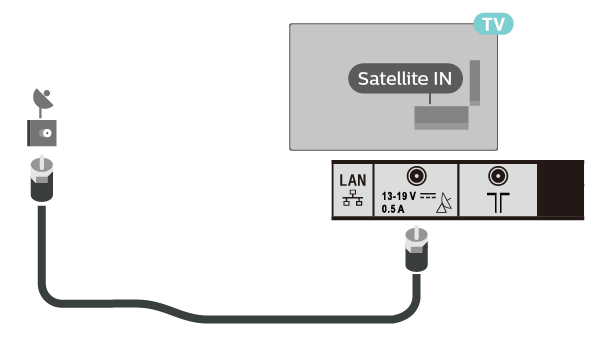
Trinn 2: Få tilgang til satellittoppsett på TV-en
Åpne Innstillinger-menyen på TV-en. Avhengig av TV-modellen din, kan menybanen avvike litt:
- Innstillinger → Kanaloppsett → Digitalt oppsett → Satellittoppsett → Digital satellittinnstilling.
- Innstillinger → Kanaler og innganger → Kanaler → Kanaloppsett → Automatisk innstilling.
- Innstillinger → Systeminnstillinger → Kanaloppsett → Digitalt oppsett → Satellittoppsett → Digital satellittinnstilling.
Trinn 3: Konfigurer satellittinnstilling og kanalliste
Avhengig av TV-modellen din, kan følgende trinn vises i en annen rekkefølge. Følg instruksjonene slik de vises på skjermen:
Velg satellittinnstillingstype:
Når du blir bedt om det, velger du Ja for å starte Digital satellittinnstilling. Velg deretter antennekonfigurasjonen:
- Enkeltantenne: Velg Fast antenne eller Enkel kabel for oppsett med en antenne.
- Flere antenner: Velg DiSEqC for å aktivere TV-en til å bytte mellom flere satellittstrømmer.
Velg kanallistetype:
Du vil også bli bedt om å velge mellom Foretrukket satellitt eller Generell satellitt:
- Foretrukket satellitt: Inkluderer kanaler fra en bestemt kringkastingsleverandør med forhåndsinnstilte innstillingsparametere, noe som forenkler oppsettet.
- Generell satellitt: Viser alle tilgjengelige kanaler fra den valgte satellitten og tillater full tilpasning av innstillingsparametere.
Anbefaling: For enkelhets skyld, velg Foretrukket satellitt. Hvis leverandøren din ikke er oppført, går du tilbake og velger Generell satellitt for manuelt oppsett.
Trinn 4: Velg leverandør og konfigurer nettverksparametere
For Foretrukket satellitt:
- En liste over leverandører vises. Velg satellittleverandøren din for å fortsette.
- Tuningen vil begynne. Vent til et varsel som bekrefter at innstillingen er fullført.
For Generell satellitt:
- Velg Satellitt 1 og sett den til PÅ.
- Sett Skanningstype til Full.
- Gå til Satellittvalg og velg satellitten din.
- I LNB-konfigurasjon setter du DiSEqC-kontroll til A og kontrollerer signalstyrken og kvalitetsfeltene. De bør være nær maksimum.
- Gjenta for Satellite 2, 3 eller 4 om nødvendig, og sett DiSEqC-kontroll til henholdsvis B, C eller D.
Hvis signalstyrken er lav, må du kanskje justere LNB-spenning, DiSEqC-kontroll eller polarisering i Transponderinnstillinger.
Transponderinnstillinger eller Avanserte innstillinger
Trinn 5: Start innstilling
Når innstillingene er konfigurert, velger du Start for å starte innstillingen. Prosessen kan ta opptil en time, spesielt med full skanning for flere satellitter.
Registrer produktet
Få tilgang til all informasjon, hold produktet ditt oppdatert og få gode tilbud
Nettsamfunnet til Sony
Gå til nettsamfunnet vårt, og del opplevelsene og løsningene dine med andre Sony-kunder
Kontakt kundestøtte
Kontakt kundestøtteteamet hos Sony
Reparasjon og garanti
Bestill, spor eller unngå kanskje til og med en reparasjon
Support by Sony (mobilapp)
Gå aldri glipp av en oppdatering igjen. Finn informasjon og motta varsler om produktet ditt.

