Beste tips: Tilpassede knapper og menyer på Sony Alpha
Sony Alpha-kameraer er fullspekket med funksjoner – men det kan være tidkrevende å gå gjennom et menysystem mens du er midt i fotograferingen, hvilket kan føre til at du går glipp av bildet. Ved å bruke de tilpassede knappene og menyene bringer du innstillingene du bruker mest, til et lett tilgjengelig sted, slik at du kan gjøre raske endringer og få bildene du trenger.
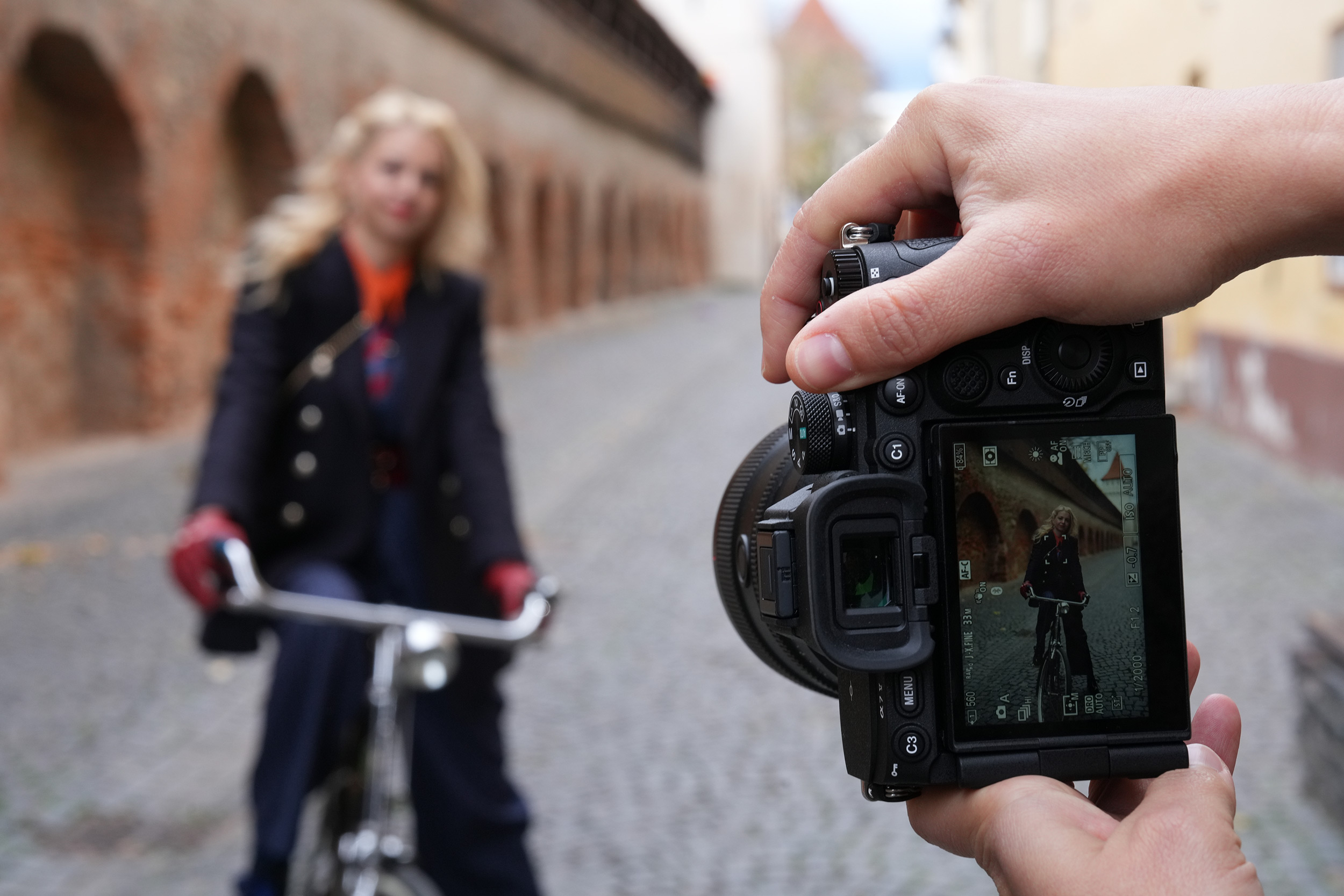 © Mihaela Noroc | Sony α7R V + FE 24-70mm f/2.8 GM II | 1/125s @ f/11, ISO 1000
Min menyDet første stedet å starte bør være Min meny (Oppsett > Min meny). Dette lar deg bygge din egen personlige meny fra et av alternativene i kameraets omfattende liste over innstillinger og funksjoner. Alle innstillingene du finner ut at du bruker regelmessig, bør legges til her: Det kan være bildeprofiler, tilpasset hvitbalanse, bytte fra fullformat til Super-35mm-modus, stillemodus, motivgjenkjenning, kortformatering, WiFi-innstillinger – tenk på elementene du regelmessig går inn i menyen for å endre og legge til disse i Min meny. Du kan legge til opptil 30 elementer i Min meny, og du kan til og med angi den slik at den er standard åpningsside når du trykker på kameraets menyknappFn-menyPå samme måte som Min meny får du tilgang til funksjonsmenyen ved å trykke på Fn-knappen på baksiden av Sony-kameraet. Dette åpner et rutenett med opptil 12 elementer, som vises på opptaksskjermen på baksiden av kameraet. Dette er flott for å endre opptaksinnstillinger – og hvis du har et kamera med berøringsskjerm, kan du enkelt trykke på elementet du vil endre i rutenettet. Fn-menyen kan tilpasses ved å gå til Oppsett > Tilpass bruk > Fn-menyinnstillinger. De beste innstillingene å bruke i denne menyen er vanligvis de du ønsker å endre mens du er midt i fotograferingen, for eksempel hvitbalanse, bruksmodus, kreativ stil, måling og motivgjenkjenning. Standardoppsettet som følger med kameraet dekker de fleste av disse, men det kan være lurt å justere det hvis du tror det finnes bedre alternativer for fotograferingen din. Foto og videoPå de fleste moderne Sony-kameraer kan den samme fysiske knappen angis til å utføre en annen funksjon avhengig av om du fotograferer i foto- eller videomodus. Gå til Oppsett > Tilpass bruk > Egendefinerte innstillinger for tast/hjul og velg enten fanen Bilde eller Video. For eksempel kan C1 utløse Øye-AF i fotomodus, men aktivere eller deaktivere sebraskjermen når du tar opp video.
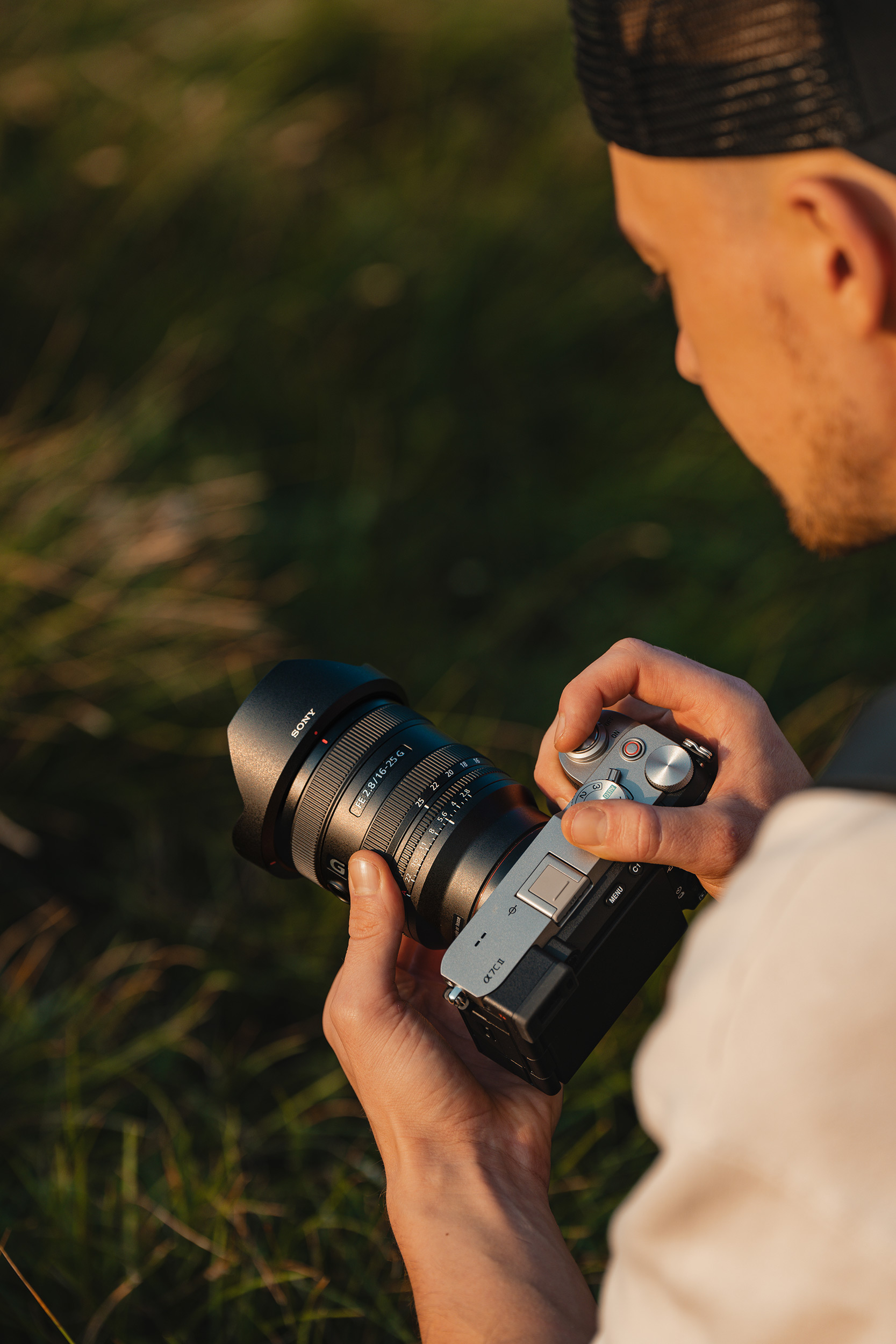 © Bit Sever | Sony α7R V + FE 70-200mm f/2.8 GM OSS II | 1/400s @ f/4.0, ISO 100
C1 og C2C1- og C2-knappene er de viktigste tilpassede knappene på et Sony-kamera, og de er på nesten samme sted på alle kameraene. Grunnen til at de er viktige, er at de lett kan trykkes mens du bruker søkeren. C1-knappen er i en god posisjon slik at den enkelt kan trykkes med tommelen, og C2-knappen er nær lukkerknappen, slik at det er enkelt å trykke den med pekefingeren. Disse knappene bør være for de to innstillingene du kanskje vil endre mens du er midt i fotograferingen, når du ikke kan ta øyet fra søkeren. Den vanligste bruken av minst én av disse knappene er å endre en AF-innstilling, kanskje for å bytte fra sporing av bredt område til et mindre fleksibelt punkt. På samme måte kan den brukes til å endre måling av eksponering raskt for et bestemt bilde. Andre fotografer kan bruke en av disse to knappene til å slå lydløs fotografering eller sebraskjerm på eller av. Igjen, hvordan du stiller dem inn det er helt opp til deg, så tenk på de gangene du har fotografert og trengt å endre en innstilling. Hvordan kan bruk av C1 og C2 hjelpe deg med å få bildene du ønsker?C3 og C4Det finnes to andre dedikerte tilpassede knapper på de fleste Sony-kameraer: C3, som er øverst til venstre på baksiden av kameraet, og C4, som er nederst til høyre og merket med søppelbøtta for sletting av bilder i avspillingsmodus. Disse knappene, spesielt C4, kan være vanskeligere å finne med øyet mot kameraets søker, og derfor endrer de funksjoner som er mindre viktige. En god bruk for dem er å bytte mellom full-sensor og APS-C/Super35 mm beskjæringsmodus for å komponere bilder perfekt i kameraet. De som tar bilder eller videoer innendørs under LED-lys, vil kanskje slå Anti-flimmer-innstillingene på eller av.Andre knapperDet er ikke bare de tilpassede knappene som kan tilpasses – mange av de andre knappene kan angis til en annen funksjon. AF-On-, AEL- og Record-knappene kan tilordnes nye funksjoner, og det samme kan den bakre retningskontrollen.Lagre oppsettetNår du har konfigurert de tilpassede knappene nøyaktig slik du trenger dem, kan du lagre knappeplasseringene, i tillegg til innstillinger for eksponering, AF og stasjon, til en nummerert posisjon i minnet på kameraets modusvelger. Vanligvis kan 2 eller 3 forskjellige oppsett lagres, slik at du kan ha ett for å fotografere dyreliv og et annet for landskapsfotografering – eller en for vlogging og en for filming i studio – bare bytt mellom de forskjellige innstillingene på skiven. Du kan også lagre innstillingene på et SD-kort slik at de kan lastes inn på et annet kamera, forutsatt at det er i samme modus. For eksempel kan du som profesjonell bryllupsfotograf eller filmskaper kanskje ha to eller til og med tre kameraer. Gå til Oppsett > Lagre / laste inn innstillinger > Lagre, sett deretter inn kortet i det andre kameraet og velg Last inn for å overføre innstillingene. Du kan til og med bruke Creators-appen til å lagre opptil 50 forskjellige kameraoppsett. Her lagres de i skyen og kan alltid brukes på et kamera fra appen. Dette lar deg ha tilgang til forskjellige oppsett for mange typer fotografering – du må bare huske hva hver knapp gjør!